
✅ Comment installer une application APK sur une Smart TV TCL avec Downloader (Guide Atlas Pro)

Les Smart TV TCL, équipées d’Android TV ou Google TV, offrent une grande liberté d’installation d’applications. Cependant, certaines applications ne sont pas disponibles directement sur le Google Play Store. C’est le cas de plusieurs applications IPTV, dont Atlas Pro.
Heureusement, grâce à l’application Downloader, il est possible de télécharger et d’installer facilement des fichiers APK directement sur votre téléviseur TCL.
Dans ce guide détaillé, nous allons vous expliquer comment installer une application APK sur votre Smart TV TCL avec Downloader, étape par étape, avec un focus sur le téléchargement et l’installation de l’application Atlas Pro.
📌 Pourquoi utiliser Downloader sur une Smart TV TCL ?
Downloader, développée par AFTVnews, est l’une des applications les plus utilisées pour installer des fichiers APK sur Android TV et Google TV. Elle permet notamment de :
- Télécharger des applications via un lien ou un code
- Installer des fichiers APK directement sur la TV
- Éviter l’utilisation d’un PC ou d’une clé USB
- Simplifier l’installation d’applications non disponibles sur le Play Store
C’est la solution idéale pour installer Atlas Pro sur une TV TCL.
1️⃣ Installer l’application Downloader sur votre TV TCL
La première étape consiste à installer l’application Downloader depuis le store de votre téléviseur.
📥 Étapes à suivre :
- Allumez votre Smart TV TCL
- Ouvrez le Google Play Store (ou Amazon Appstore si disponible)
- Dans la barre de recherche, tapez Downloader
- Sélectionnez Downloader by AFTVnews
- Cliquez sur Installer
- Attendez la fin de l’installation
Une fois l’application installée, vous pouvez passer à l’étape suivante.
2️⃣ Autoriser les applications de sources inconnues (à faire une seule fois)
Par défaut, Android TV bloque l’installation d’applications provenant de sources externes. Cette autorisation est indispensable pour installer un fichier APK.
🔐 Procédure :
Selon votre modèle de TV TCL, le chemin peut varier légèrement :
- Paramètres
- Préférences de l’appareil
- Sécurité et restrictions
Ou bien :
- Paramètres
- Applications
- Accès spécial aux applications
- Installer des applications inconnues
✅ Étape importante :
- Sélectionnez Downloader
- Activez Autoriser depuis cette source
Cette configuration ne doit être effectuée qu’une seule fois.
📺 Besoin d’aide pour cette étape ?
Si vous ne trouvez pas les menus ou si vous avez un doute, il est fortement conseillé de regarder la vidéo explicative fournie.
👉 Important :
Vous devez suivre chaque étape de la vidéo, sans en sauter aucune, afin que votre Smart TV TCL soit correctement configurée pour télécharger et installer l’application.
3️⃣ Vérifier la configuration avant le téléchargement
Avant de lancer le téléchargement de l’application Atlas Pro, assurez-vous que :
- Votre TV TCL est bien connectée à Internet (Wi-Fi ou câble)
- L’application Downloader s’ouvre correctement
- Les sources inconnues sont bien autorisées
Ces vérifications évitent la majorité des problèmes lors de l’installation.
4️⃣ Télécharger l’application Atlas Pro avec Downloader
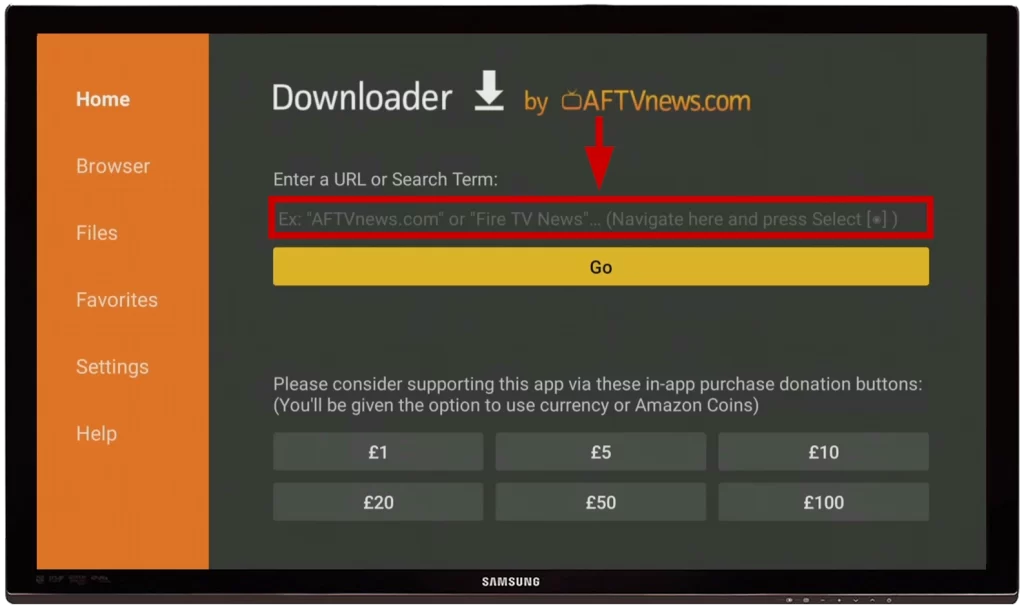
Votre téléviseur est maintenant prêt à télécharger l’application Atlas Pro.
📲 Étapes de téléchargement :
- Ouvrez l’application Downloader
- Dans la barre d’URL, tapez simplement le code Downloader
- Cliquez sur Go ou Télécharger
🔢 Codes Downloader Atlas Pro :
- Atlas Pro ONTV V4
👉 Code Downloader : 822648 - Atlas Pro Max V7
👉 Code Downloader : 388685
Le téléchargement du fichier APK démarre automatiquement après validation du code.
5️⃣ Installer l’application APK Atlas Pro sur TV TCL
Une fois le téléchargement terminé, l’écran d’installation s’affiche automatiquement.
🛠️ Étapes d’installation :
- Cliquez sur Installer
- Patientez quelques secondes
- Une fois l’installation terminée :
- Cliquez sur Ouvrir pour lancer l’application
- Ou sur Terminé pour fermer la fenêtre
L’application Atlas Pro est désormais installée sur votre Smart TV TCL.
🔑 Activer l’application Atlas Pro
Au premier lancement, l’application vous demandera d’entrer votre code Atlas Pro.
✍️ À faire :
- Tapez votre code Atlas Pro fourni lors de l’abonnement
Ce code est nécessaire pour activer l’application et accéder à l’ensemble des services.
📞 Comment souscrire à un abonnement Atlas Pro ?
Si vous ne possédez pas encore de code d’activation, vous pouvez souscrire à un abonnement officiel de plusieurs manières :
- 📲 WhatsApp :
👉 https://wa.link/atlas12 - 🌐 Site web officiel :
👉 https://atlas-ontv12.com
Une assistance est disponible pour vous accompagner lors de l’activation.